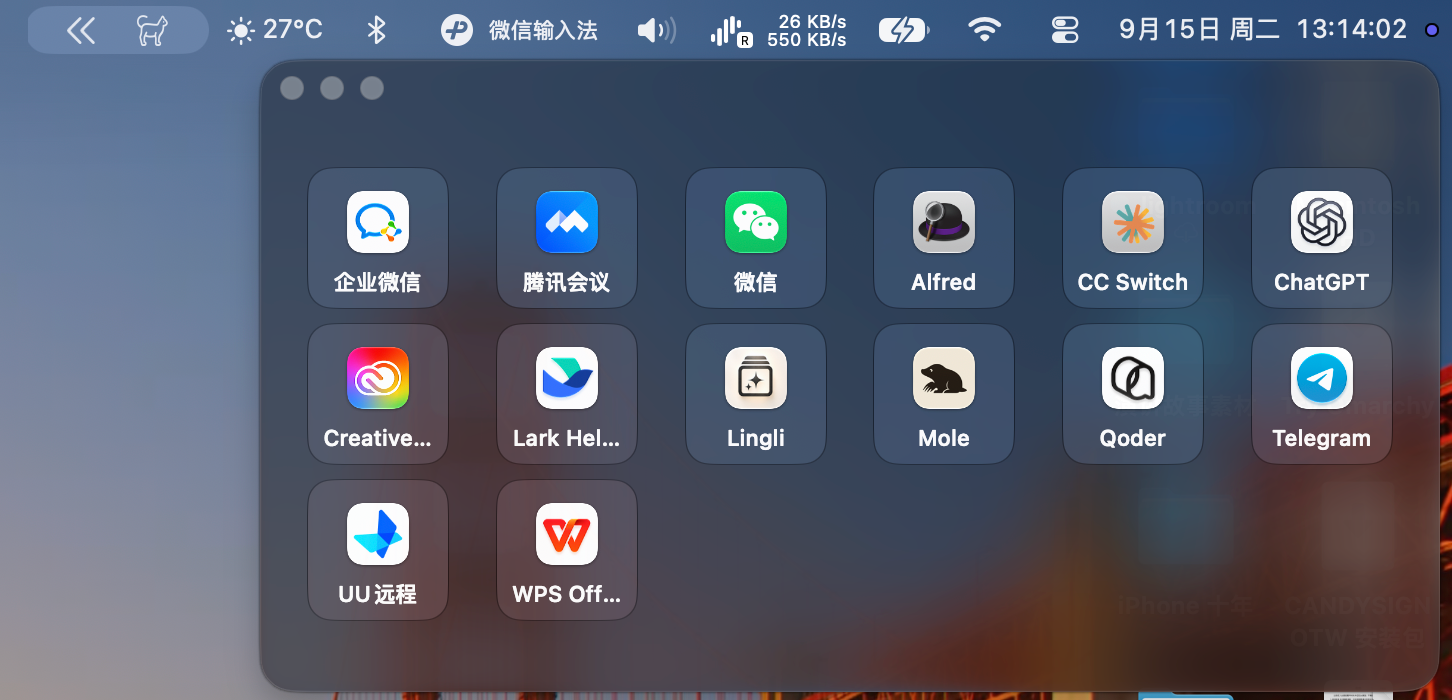
只收纳安全区放不下的那部分,常驻图标原地不动。
收纳 Mac 顶部菜单栏的一部分图标,固定六列、贴合菜单栏下沿。
以猫头为边界,把猫头左边的图标整体收进面板,外接大屏与刘海屏保持一致体验。
按住 ⌘ 拖动猫头调整收纳范围,右边的图标常驻可见。
点击面板图标即触发对应菜单栏项目。
面板卡片与猫头分别显示各自和合计的角标,超过 99 显示为 99+。
按点击时猫头所在屏幕单独判断,刘海屏与显示器变化后自动适配。
内置更新检查,新版本发布后会在菜单栏提示。
打开 dmg,把 CatBar 拖进「应用程序」文件夹。
在「系统设置 → 隐私与安全性 → 辅助功能」里勾选 CatBar。
菜单栏出现猫头,点它即打开聚合面板;按住 ⌘ 拖动可调整收纳范围。
首次启动需要在「系统设置 → 隐私与安全性 → 辅助功能」里授权 CatBar:它靠这个接口读取菜单栏上有哪些图标。CatBar 不采集任何数据,也不联网上报,所有盘点都在本机完成。
在 macOS 27 上,收纳模式还需要「屏幕录制」权限:这一版系统不再允许把图标移出菜单栏,CatBar 改用一块与菜单栏背景一致的遮罩盖住它们;生成遮罩只读取菜单栏条带的像素,不读取其它窗口的内容。
免费 · Mac 原生工具 · 自动更新
